Настройки редактора в модуле Битрикс
Версионируемый документ. Модуль 0.133.0, редакция 1.7, сверка 05.10.2026. Интерфейс 0.103.0. О версии руководства.
Настройки модуля определяют набор шрифтов, цветов, кнопок и инструментов, которые получают авторы страниц. Здесь же подключается редактор к полям инфоблоков и запускается обновление HTML ранее опубликованных документов.
Эта глава предназначена для администратора. Для изменения отдельного блока страницы используйте настройки оформления внутри редактора. Доступ к редактированию материала и право менять общие настройки модуля выдаются отдельно.
Снимки формы настроек сделаны 05.10.2026 на установленном модуле 0.133.5. Руководство описывает выпуск 0.133.0: показанные поля и команды сверены с исходниками обоих выпусков. Отличие прав на изменение команды Node.js отмечено в соответствующем разделе ниже.
Как открыть настройки
- Войдите в административную часть своего сайта.
- Откройте Настройки → Настройки продукта → Настройки модулей.
- Выберите модуль визуального редактора
globalit.wysiwyg. - Откройте вкладку, которая соответствует вашей задаче.
Относительный адрес страницы на вашем сайте: /bitrix/admin/settings.php?mid=globalit.wysiwyg&lang=ru.
Менять настройки может полный администратор Битрикс или пользователь с правом модуля [W] Настройки модуля и просмотр Health. Для обработки очереди HTML в браузере нужен полный администратор.
| Вкладка | Разделы | Для чего нужна |
|---|---|---|
| Внешний вид | Стили кнопок, шрифты, основные цвета, варианты адаптива, карта CSS-классов | Настроить оформление и список вариантов для авторов |
| Возможности редактора | Доступные блоки, инструменты панели форматирования | Настроить набор команд интерфейса |
| Интеграции публичной страницы | Реализация слайдера по умолчанию, команда Node.js, инфоблоки с редактором GLIT | Настроить вывод слайдеров, фоновую обработку и поля Битрикс |
Под вкладками находятся Сохранить, По умолчанию, Экспорт и импорт настроек и Актуализация существующих страниц. На длинной странице прокрутите форму вниз.
Безопасный порядок изменения
- Нажмите Экспортировать JSON и сохраните резервный файл с названием сайта и датой. В него попадут уже сохранённые настройки; текущий несохранённый ввод не экспортируется.
- Измените одну законченную группу параметров.
- Нажмите Сохранить. Переключение вкладки не заменяет эту команду.
- Проверьте сообщения об ошибках. Откройте настройки повторно и убедитесь, что нужные значения сохранились.
- Закройте ранее открытый редактор и откройте его заново, чтобы он получил новую конфигурацию.
- Проверьте изменение на отдельной учебной странице: в редакторе, после сохранения и на обычном адресе сайта.
- Если меняли CSS-классы или варианты кнопок, проверьте состояние Актуализации существующих страниц.
Сохранить сохраняет параметры всей формы. По умолчанию возвращает исходные значения всех настроек модуля, включая выбор инфоблоков. Для возврата к своему предыдущему набору используйте резервный JSON-файл.
Стили кнопок
Во вкладке Внешний вид → Стили кнопок каждая строка задаёт вариант оформления блока «Кнопка».
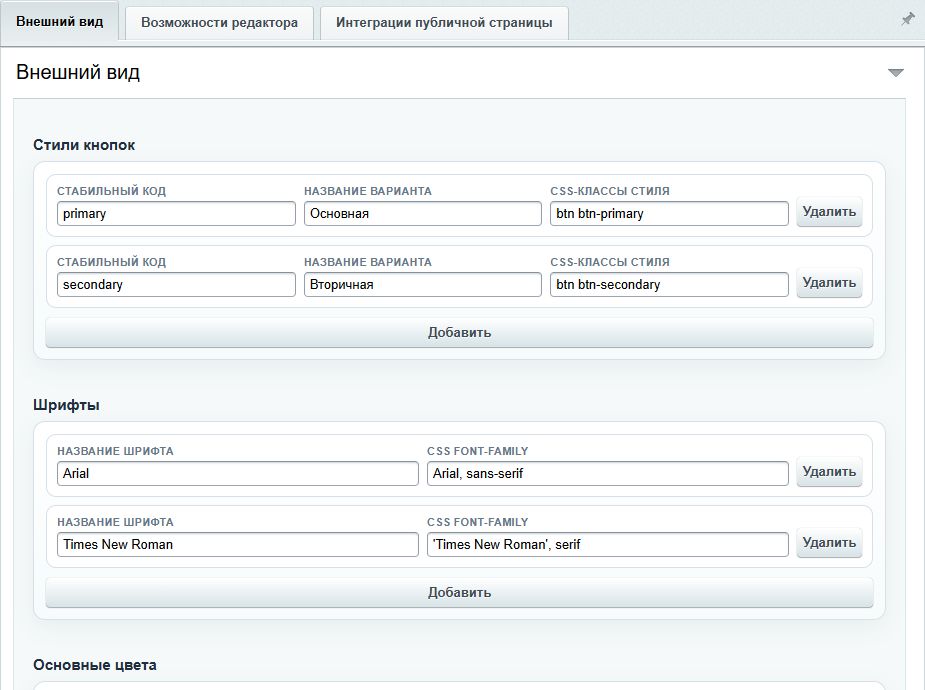
Форма установленного модуля 0.133.5: варианты кнопок primary и secondary, шрифты Arial и Times New Roman. Те же поля описаны для выпуска 0.133.0.
| Поле | Что вводить | Пример |
|---|---|---|
| Стабильный код | Постоянный уникальный код варианта латиницей | primary |
| Название варианта | Название в списке редактора | Основная |
| CSS-классы стиля | Имена подготовленных CSS-классов через пробел | btn btn-primary |
Чтобы добавить вариант:
- Нажмите Добавить в разделе Стили кнопок.
- Заполните все три поля. Для кода используйте латинские буквы, цифры, дефис или подчёркивание; не задавайте одинаковый код разным строкам.
- Нажмите Сохранить и откройте редактор заново.
- Добавьте кнопку или выберите существующую. В Правка → Параметры выберите новый вариант.
- Сохраните документ и проверьте кнопку на сайте.
Запись btn-special сама не создаёт оформление. Разработчик должен подключить соответствующие стили в редакторе и на публичной странице. В поле вводятся имена классов, а не CSS-правила.
Для переименования подписи меняйте Название варианта, сохраняя Стабильный код. Существующие кнопки могут ссылаться на этот код. Перед удалением варианта или изменением его классов проверьте материалы, где он используется, и очередь актуализации.
Шрифты
Раздел Внешний вид → Шрифты задаёт варианты выбора шрифта в панели форматирования.
- Нажмите Добавить.
- Введите Название шрифта, например
Arial. - В CSS font-family укажите семейство и запасной вариант:
Arial, sans-serifили'Times New Roman', serif. - Сохраните настройки и заново откройте редактор.
- Выделите небольшой фрагмент текста, выберите шрифт и проверьте результат на сайте.
Название шрифта — подпись для автора. Значение font-family определяет, какой шрифт использует браузер. Добавление строки не загружает файлы корпоративного шрифта: их подключение нужно согласовать с разработчиком.
Если список заполнен, но выбора шрифта нет, включите Возможности редактора → Инструменты панели форматирования → Выбор шрифта.
Основные цвета
Раздел Внешний вид → Основные цвета формирует именованную палитру для выбора цвета текста и фона.
| Поле | Что вводить | Пример |
|---|---|---|
| Код CSS-переменной | Уникальный короткий код латиницей, без начальных -- |
brand-primary |
| Название цвета | Понятную подпись в палитре | Основной цвет бренда |
| Цвет | Цвет через стандартное окно выбора браузера | #2456a6 |
- Нажмите Добавить.
- Заполните код и название. Для кода удобно использовать строчные латинские буквы, цифры и дефисы.
- Нажмите цветной образец и выберите цвет. Используется шестнадцатеричное значение из шести цифр.
- Сохраните настройки, заново откройте редактор и проверьте палитру цвета текста или фона.
Редактор получает до 32 основных цветов. Строки с повторяющимся кодом или тем же значением цвета не создают отдельные варианты; некорректные значения не попадут в палитру.
Для brand-primary редактор использует переменную --glit-color-brand-primary. Полный префикс вручную в поле кода вводить не нужно. Сохранённые материалы могут использовать такую переменную с запасным значением цвета. Поэтому замену или удаление цвета проверяйте и в редакторе, и на публичной странице. Одинаковое оформление зависит также от CSS сайта.
Варианты адаптива
Раздел Внешний вид → Варианты адаптива задаёт режимы, в которых авторы проверяют страницу и меняют оформление для разных размеров экрана.
| Поле | Назначение |
|---|---|
| Стабильный код | Постоянный уникальный код режима, например desktop, tablet, mobile |
| Название режима | Подпись для автора: «Компьютер», «Планшет», «Телефон» |
| Иконка (monitor, tablet, smartphone) | Один из трёх кодов иконки |
| Минимальная ширина, px | Нижняя граница диапазона; пустое поле означает отсутствие границы |
| Максимальная ширина, px | Верхняя граница диапазона; пустое поле означает отсутствие границы |
В исходной конфигурации есть Компьютер, Планшет с максимальной шириной 1024 и Телефон с максимальной шириной 640. Это исходные настройки редактора; для вашего проекта границы согласуйте с разработчиком сайта.
Ширины вводятся целыми числами от 240 до 7680, без px. Нижняя граница не должна превышать верхнюю. Редактор получает до 12 режимов с уникальными кодами и непустыми названиями.
После изменения сохраните настройки и заново откройте редактор. Проверьте не только значок режима, но и ширину рабочей области и результат на сайте.
Сохраняйте коды уже используемых режимов. Изменение списка режимов само по себе не перестраивает дизайн страницы: нужные отступы, размеры и видимость автор настраивает у блоков. Подробнее — в главе об оформлении и разных экранах.
Карта CSS-классов
Внешний вид → Карта CSS-классов связывает элементы редактора с CSS-классами оформления: абзацы, заголовки, списки, таблицы, контейнеры и другие элементы.
Поля Название элемента и Системный путь доступны только для чтения. В поле CSS-классы можно изменить имена классов для заданного элемента. Список строк фиксирован: добавлять произвольные системные пути через эту форму нельзя.
Эту настройку меняйте вместе с разработчиком. Новый класс должен быть подготовлен и в редакторе, и на сайте. Перед заменой:
- Экспортируйте текущие настройки в JSON.
- Проверьте новое оформление на учебной странице.
- Сохраните параметры и откройте редактор заново.
- Проверьте таблицы, списки и другие элементы, которых касается изменение.
- Проверьте очередь актуализации ранее опубликованных документов.
Если нужно изменить один конкретный блок, используйте Правка → Внешний вид внутри редактора.
Доступные блоки
Во вкладке Возможности редактора → Доступные блоки изменяется флажок Включено у штатных элементов. Поля Название и Системный код доступны только для чтения.
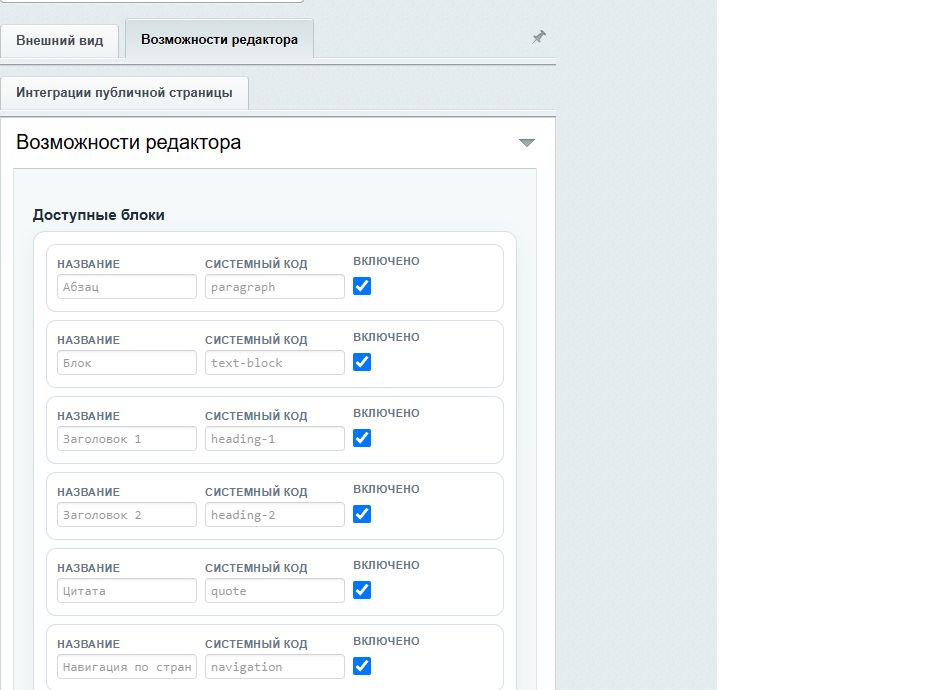
В установленном модуле 0.133.5 показана верхняя часть списка доступных блоков. Состав полей и управление флажками соответствуют описанию выпуска 0.133.0.
В модуле предусмотрены абзац, текстовый блок, заголовки, цитата, навигация по странице, списки и чек-лист, таблица, контейнеры, источник данных, секции и шаблоны, слайдер, вкладки, макет, сворачиваемый блок, кнопка, изображение, видео, произвольный HTML, ссылка и разделитель.
Чтобы скрыть ненужный элемент из набора вставки:
- Снимите Включено у соответствующей строки.
- Нажмите Сохранить.
- Заново откройте редактор и проверьте вкладку Элементы.
Отключение элемента не удаляет уже сохранённые блоки из документов. Эта форма управляет штатным набором интерфейса и не заменяет права доступа к данным, файлам или расширениям. Дополнительные блоки, которые подключил разработчик сайта, настраиваются отдельно.
Инструменты панели форматирования
В разделе Возможности редактора → Инструменты панели форматирования доступны десять групп:
| Группа | Что настраивается |
|---|---|
| Отмена и повтор действий | Команды отмены и повтора |
| Формат блока | Выбор формата текстового блока |
| Выбор шрифта | Список семейств шрифта |
| Размер шрифта | Изменение размера текста |
| Выравнивание | Выравнивание содержимого |
| Цвет текста и фона | Выбор цветов |
| Форматирование текста | Начертание и другие варианты текста |
| Отступы и очистка форматирования | Команды отступов и удаления форматирования |
| Форматирование по образцу | Перенос оформления с образца |
| Справка по горячим клавишам | Справка по сочетаниям клавиш |
Меняйте Включено, сохраните настройки и заново откройте редактор. Часть команд может быть недоступна из-за текущего выделения или режима чтения; это не означает, что настройка выключена. Перед массовым ограничением панели проверьте обычные рабочие задачи авторов.
Интеграции публичной страницы
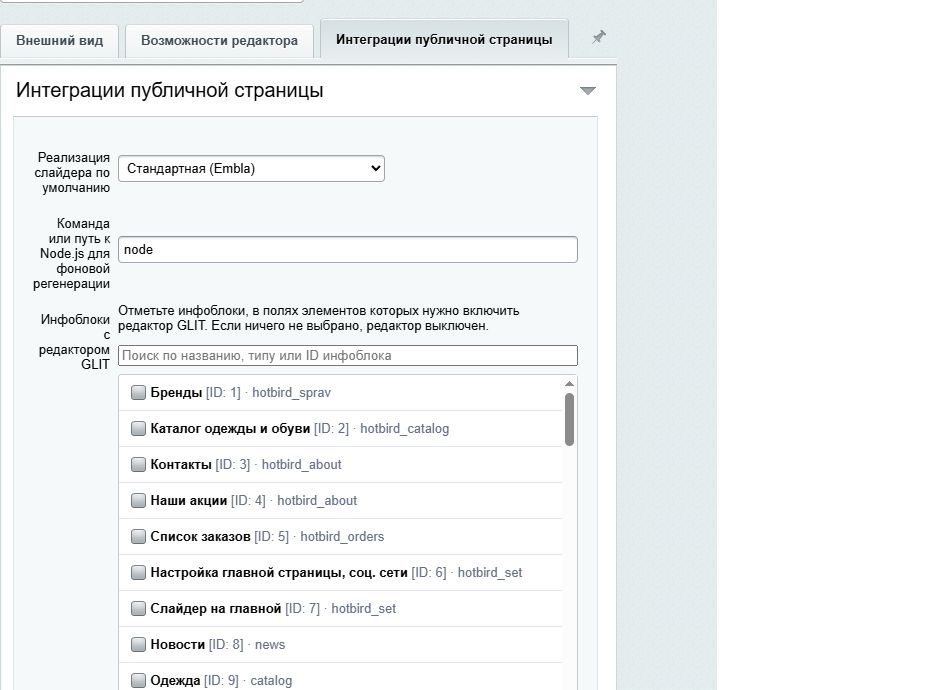
Форма установленного модуля 0.133.5 в сеансе полного администратора. На снимке видны «Стандартная (Embla)», команда node и список инфоблоков; выбор инфоблоков на своём сайте нужно настроить отдельно.
Реализация слайдера по умолчанию
У штатного модуля есть два варианта:
- Стандартная (Embla).
- Без JavaScript (безопасный scroll-snap).
Разработчик может зарегистрировать дополнительные варианты. Выберите нужный, сохраните настройки и проверьте слайдер на обычной странице: переключение, кнопки, работу на телефоне. Если у конкретного слайдера отдельно задана реализация, проверяйте и эту настройку.
Команда или путь к Node.js
Поле Команда или путь к Node.js для фоновой регенерации задаёт исполняемый файл серверного обработчика. Исходное значение — node. Администратор сервера может указать полный путь к установленному Node.js.
В описываемом выпуске 0.133.0 изменить поле может полный администратор или пользователь с правом модуля [W]. Начиная с 0.133.1, в том числе в 0.133.5 на снимке выше, изменение команды разрешено только полному администратору Битрикс. Для пользователя с [W] сброс сохраняет прежнюю команду; импорт JSON, который пытается её изменить, отклоняется целиком. Подробнее о совместимости.
Введите команду или путь, а не адрес страницы и не произвольный shell-скрипт. Поле не должно быть пустым или содержать управляющие символы; ограничение — 512 символов. После сохранения проверьте обработку очереди, а не только наличие значения в форме.
Для обычного редактирования, импорта, восстановления и публикации Node.js не требуется. Если серверная обработка недоступна, полный администратор может выполнить актуализацию HTML в браузере.
Инфоблоки с редактором GLIT
В разделе Инфоблоки с редактором GLIT выберите нужные инфоблоки флажками. Рядом показаны название, ID и тип; доступен Поиск по названию, типу или ID инфоблока.
- Найдите инфоблок, к полям которого нужно подключить редактор.
- Установите флажок. Для торговых предложений отдельно проверьте инфоблок предложений.
- Нажмите Сохранить.
- Закройте старую карточку элемента и откройте её заново.
- Проверьте кнопку Открыть в GLIT у поддерживаемого поля.
Если ничего не выбрано, интеграция с полями инфоблоков выключена. Список учитывает доступные пользователю инфоблоки. Ранее выбранный, но теперь отсутствующий или недоступный инфоблок отмечается отдельно; это не значит, что редактор сможет открыть его данные.
Если модуль инфоблоков недоступен, форма сообщает об этом и сохраняет текущий выбор при изменении других настроек.
Выбор инфоблока не выдаёт пользователю права на его элементы. После открытия и редактирования поля нажмите Применить к полю, а затем сохраните саму карточку Битрикс. Подробнее — в главе об открытии и сохранении.
Резервная копия, импорт и возврат настроек
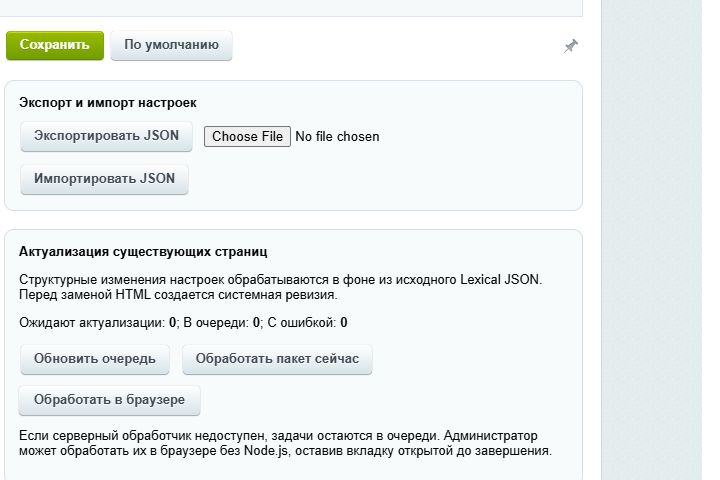
Нижняя часть формы установленного модуля 0.133.5, снятая 05.10.2026. Показаны команды переноса настроек и актуализации страниц; все три счётчика равны нулю. Снимок показывает доступные элементы управления, а не выполненный импорт или обработку очереди. Их назначение описано для выпуска 0.133.0.
Сохранить резервный JSON
Нажмите Экспортировать JSON в блоке Экспорт и импорт настроек. Браузер загрузит файл вида globalit_wysiwyg_settings_ГГГГ-ММ-ДД_чч-мм-сс.json.
Файл содержит сохранённые параметры модуля и время экспорта. Это резервная копия конфигурации. Документы, история версий, медиабиблиотека, файлы шрифтов и CSS, код дополнительных блоков в неё не входят. Для резервирования всего сайта используйте предусмотренный на нём процесс.
Загрузить набор или вернуть предыдущий
- Экспортируйте текущий набор, чтобы иметь возможность вернуться к нему.
- Выберите JSON-файл в блоке Экспорт и импорт настроек.
- Нажмите Импортировать JSON.
- Проверьте сообщения об ошибках и значения на каждой вкладке.
- Сверьте настройки, которые зависят от сайта: CSS-классы, шрифты, инфоблоки и путь к Node.js.
- Откройте редактор заново, проверьте учебную страницу и состояние актуализации.
Импорт сразу записывает параметры из файла. Отдельно нажимать Сохранить для подтверждения успешно импортированного набора не требуется. Если файл неполный, параметры, которых в нём нет, останутся прежними. Пользуйтесь экспортом нужного модуля и совместимой версии: JSON от другого модуля или файл документа для этой команды не подходит.
При переносе между сайтами не полагайтесь на совпадение ID инфоблоков. После импорта заново выберите правильные инфоблоки из списка. CSS-классы и шрифты также должны существовать на новом сайте.
Вернуть исходные значения
Команда По умолчанию возвращает штатный набор настроек модуля. Она не восстанавливает ваш предыдущий JSON и не отменяет только последнюю правку. Выбор инфоблоков также сбрасывается, поэтому интеграцию с полями потребуется настроить повторно.
Перед сбросом экспортируйте текущую конфигурацию. После него проверьте все вкладки, обычные задачи авторов и ранее опубликованные страницы.
Актуализация существующих страниц
Изменение CSS-классов или вариантов кнопок может потребовать заново сформировать HTML опубликованных документов. После сохранения настроек модуль ставит подходящие документы в очередь; исходное содержимое остаётся сохранено, а перед заменой HTML создаётся системная ревизия.
| Показатель | Значение |
|---|---|
| Ожидают актуализации | Документы, для которых требуется обновлённый HTML |
| В очереди | Задачи, ожидающие обработки или обрабатываемые сейчас |
| С ошибкой | Задачи, которые завершились ошибкой |
Кнопки выполняют разные задачи:
- Обновить очередь повторно находит документы, требующие актуализации, и планирует фоновую обработку.
- Обработать пакет сейчас обновляет очередь и запускает серверную обработку очередного пакета.
- Обработать в браузере открывает отдельную страницу для полного администратора и позволяет обработать очередь без серверного Node.js.
Для браузерной обработки нажмите Начать / продолжить и оставьте вкладку открытой до завершения. Если нужно прерваться, используйте Пауза. Порядок возобновления описан в главе о сохранении.
Сохранённые старые страницы не нужно открывать по одной. Вместе с тем очередь не подключает отсутствующие CSS-файлы, шрифты или расширения и не исправляет ошибки оформления автоматически. Если есть задачи С ошибкой, сохраните текст сообщения и передайте его разработчику; проверьте состояние очереди после исправления причины.
Проверка после настройки
- Повторно откройте форму настроек и проверьте сохранённые значения.
- В новом сеансе редактора проверьте нужные шрифты, цвета, кнопки, блоки и команды панели.
- Проверьте компьютер, планшет и телефон.
- Сохраните учебный документ, откройте его снова и убедитесь, что настройки работают после повторного открытия.
- На обычном адресе сайта проверьте оформление, кнопки, таблицы, слайдеры и выбранные цвета.
- Для интеграции с инфоблоками проверьте нужное поле, Применить к полю и сохранение карточки.
- После изменений классов и вариантов кнопок проверьте очередь и несколько уже опубликованных документов.
- Сохраните резервный JSON с понятным именем и датой.
Если результат отличается в редакторе и на сайте, передайте разработчику адрес страницы, версию модуля, изменённый параметр и снимок результата. Не включайте в снимки закрытые материалы и данные доступа.