Редактор в полях и формах Битрикс
Версионируемый документ. Модуль 0.133.0, редакция 1.7, сверка 05.10.2026. Интерфейс 0.103.0. О версии руководства.
В административной карточке новости, товара или услуги редактор работает с конкретным полем элемента инфоблока. Нажмите «Открыть в GLIT» рядом с нужным описанием. Для этого не требуется включать режим правки публичной страницы.
Какие поля поддерживаются
| Поле | Где обычно находится | Условие |
|---|---|---|
Описание для анонса — PREVIEW_TEXT |
Вкладка «Анонс» | Интеграция включена для инфоблока, у пользователя есть право редактировать элемент |
Детальное описание — DETAIL_TEXT |
Вкладка «Подробно» | Те же условия |
| Свойство типа «HTML/текст» | Область свойств; её название и вкладку задаёт администратор | Одиночное строковое свойство с типом «HTML/текст» |
Множественные HTML-свойства в этой версии не поддерживаются. Строки другого типа, числа, списки, файлы, привязки к элементам, поля разделов и произвольные пользовательские поля не становятся визуальными документами GLIT.
Поддерживаются штатные формы элемента, товара и торгового предложения. Товар и его предложения могут относиться к разным инфоблокам: включение редактора для каталога товаров не включает его автоматически для инфоблока предложений. Положение вкладок может отличаться на вашем сайте; ориентируйтесь на название поля.
Где включается интеграция
Администратор открывает «Настройки → Настройки продукта → Настройки модулей», выбирает globalit.wysiwyg и отмечает нужные инфоблоки в настройке «Инфоблоки с редактором GLIT». Затем сохраняет настройки и повторно открывает карточку элемента. Подробности приведены в настройках модуля.
Установка модуля сама по себе не добавляет кнопку во все карточки. Включение инфоблока также не выдаёт пользователю дополнительных прав. Если кнопки нет, передайте администратору название инфоблока, название поля и адрес карточки. Не меняйте тип свойства ради появления кнопки без проверки существующих данных.
Изменить описание и сохранить карточку
- Откройте нужный элемент в административной части Битрикс. Сверьте название и ID; для торгового предложения проверьте, что открыта именно его карточка.
- Найдите анонс, подробное описание или одиночное HTML-свойство и нажмите «Открыть в GLIT».
- Если появился выбор источника, используйте пояснение ниже. Дождитесь загрузки документа.
- Внесите правку и дождитесь завершения автосохранения. При необходимости создайте контрольную версию.
- Нажмите «Применить к полю». При успешном применении подготовленный HTML попадёт в поле текущей формы; поле переключится в режим HTML.
- Нажмите штатное «Сохранить» или «Применить» в форме Битрикс. Исправьте ошибки обязательных полей, если форма их показывает, и повторите сохранение.
- Повторно откройте карточку и GLIT. Проверьте текст и структуру. Затем откройте обычную страницу сайта и проверьте опубликованное содержимое.
«Применить к полю» и автосохранение GLIT не заменяют сохранение карточки Битрикс. Цены, название товара, активность и другие поля сохраняются средствами формы. После применения не правьте то же описание одновременно в штатном редакторе и GLIT.
Для тренировки используйте копию материала или практические упражнения.
HTML поля и документ GLIT
У материала есть две формы представления. Поле Битрикс содержит HTML для вывода на сайте. Документ GLIT хранит редактируемую структуру: блоки, их свойства и вложенность. История GLIT относится к этому документу и конкретному полю, а не ко всей карточке товара.
При обычном повторном открытии используется сохранённая версия GLIT с её структурой. Если описание изменили штатным редактором Битрикс, импортом или другим способом, HTML поля может отличаться от состояния, ранее подтверждённого при сохранении карточки. Тогда редактор предлагает явно выбрать источник. Такое предупреждение возможно и для ещё не сохранённой правки в текущей форме.
Выбрать источник содержимого
При сообщении «Поле изменено вне GLIT» доступны три действия:
| Действие | Что откроется | Что проверить |
|---|---|---|
| «Импортировать текущее поле» | Текущий HTML из штатного поля формы | Оформление, ссылки, изображения и интерактивные блоки после преобразования в структуру редактора |
| «Открыть версию GLIT» | Сохранённый документ GLIT для этого поля | Нет ли нужных новых правок только в HTML поля |
| «Отменить открытие» | GLIT не открывается | Сохраните обе нужные версии и выясните, какая должна стать основной |
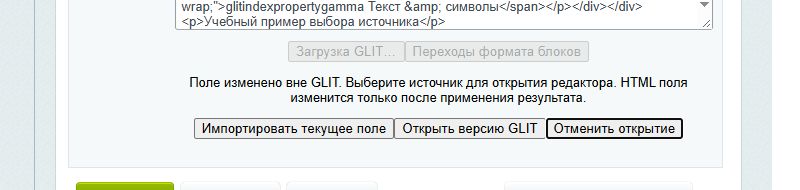
Снимок установленного модуля 0.133.5 с интерфейсом 0.103.3, сделанный 05.10.2026; показанные команды сверены с описываемым выпуском 0.133.0. В штатное HTML-поле временно добавлен несохранённый абзац «Учебный пример выбора источника», после чего обнаружено различие двух источников. При проверке выбрано «Отменить открытие» и исходный HTML возвращён в форму. Импорт, открытие версии GLIT, «Применить к полю» и сохранение карточки не выполнялись.
Выбор источника при открытии сам по себе не записывает результат в HTML поля. Замена поля произойдёт при последующем применении; окончательное сохранение карточки выполняется отдельно. Редактор не объединяет автоматически изменения двух источников. Импорт HTML не гарантирует сохранения всей исходной структуры дополнительных блоков.
Если нужны изменения из обеих версий:
- Нажмите «Отменить открытие», чтобы не выбирать источник наугад.
- Скопируйте текущий HTML поля в отдельный файл через режим исходного кода штатного редактора. Сохраните также нужные правки других полей формы перед её перезагрузкой.
- Откройте GLIT с действием «Открыть версию GLIT». До замены содержимого создайте контрольную версию, дождитесь сообщения «Версия сохранена» и при необходимости закрепите её. Нужный текст дополнительно скопируйте в отдельный файл.
- Выберите один основной вариант и вручную перенесите необходимые изменения. Для сложной HTML-разметки или дополнительных блоков привлеките разработчика; не заменяйте документ неподтверждённым импортом.
- Проверьте итог, примените его к полю и сохраните карточку. Затем повторно откройте материал и проверьте страницу сайта.
Контрольная версия сохраняет документ GLIT. Отдельная копия HTML нужна для правок, существующих только в штатном поле. Кнопки выгрузки и импорта страницы в режиме поля инфоблока не выводятся. После повторного открытия может появиться дополнительное предложение восстановить рабочую или аварийную копию: сравните её дату и содержимое с выбранным источником.
Конфликт во время открытия или применения
Если поле изменилось, пока GLIT загружался или ожидал ваш выбор, появится сообщение «Поле изменилось во время открытия GLIT. Ничего не применено». Дождитесь завершения штатной правки и откройте редактор ещё раз для актуального значения.
Если штатное поле изменили после открытия GLIT, применение или сохранение формы могут остановиться с сообщением «Поле изменено в штатном редакторе после открытия GLIT». Редактор также проверяет состояние поля после подготовки HTML, чтобы не затереть более позднюю правку.
- Оставьте форму и редактор открытыми. Не очищайте поле и не нажимайте сохранение многократно.
- Сохраните нужный текст штатного поля отдельно. Для состояния GLIT дождитесь автосохранения и создайте контрольную версию, если действие завершается успешно.
- При проблеме с автосохранением сначала сохраните хотя бы нужный текст отдельно; сообщение об ошибке не подтверждает запись рабочей копии.
- Договоритесь с коллегой, кто продолжает правку. Закройте лишние сеансы после сохранения их нужных изменений, перезагрузите форму и снова выберите источник.
- Соберите итог вручную, примените к полю, сохраните карточку и проверьте результат повторным открытием.
Не перехватывайте блокировку без договорённости: другой сеанс может содержать несохранённые изменения. Общие правила одновременной работы объясняют отличие конфликта поля от потери доступа к сохранению документа.
Ошибка подготовки HTML или сохранения формы
Сообщение «Сервер не подтвердил подготовку поля за 15 секунд. Форма не отправлена» означает, что сохранение карточки остановлено. Поздний ответ на этот запрос не считается успешным сохранением. Проверьте связь и авторизацию, затем повторите действие после устранения ошибки.
Если Битрикс вернул форму из-за обязательного поля или другой проверки, исправьте указанную причину в той же карточке и повторите штатное сохранение. Не начинайте новую карточку только ради обхода ошибки. При повторяющемся конфликте сохраните нужное содержимое отдельно и передайте администратору сообщение, название поля и шаги воспроизведения.
Новый элемент и согласование
GLIT может открываться в поддержанной форме нового элемента до её первого сохранения. Связь документа с постоянным элементом завершается после успешного сохранения карточки. Заполните обязательные поля, выберите правильный инфоблок и раздел, примените содержимое и сохраните форму. Затем повторно откройте уже созданный элемент и проверьте поле.
Если материал пока не должен быть доступен посетителям, используйте штатные настройки активности и процесс согласования вашего сайта. Сохранение формы не означает, что все условия публикации уже выполнены. При включённом согласовании Битрикс проверьте статус элемента и права ответственного сотрудника; рабочая версия GLIT, версия на согласовании и доступное посетителям поле могут различаться.
Открытие через параметры компонента
Блок компонента на странице сохраняется другим способом: «Параметры компонента → Основные → Контент → Открыть редактор». После правки нажмите «Готово», затем сохраните параметры компонента. Если параметры открыты внутри ещё одного окна редактирования страницы, завершите сохранение и этого окна.
История в таком сеансе относится к документу компонента. Она не является историей всех описаний инфоблока. Глава о сохранении показывает полный порядок для каждого способа открытия и восстановление одного блока.
В актуальном модуле 0.133.5 учтено исправление определения сайта, введённое в 0.133.3: язык административного интерфейса не используется вместо сайта редактируемой страницы. На многосайтовой установке проверьте, что редактор получил настройки нужного сайта. Подробности совместимости.