Макеты, таблицы и шаблоны
Версионируемый документ. Модуль 0.133.0, редакция 1.5, сверка 29.09.2026. Интерфейс 0.103.0. О версии руководства.
Контейнеры и колонки
Контейнер объединяет блоки: для всей группы можно задать фон, размеры и отступы. Макет раскладывает блоки по колонкам.
- Добавьте «Контейнер» или «Макет» во вкладке «Элементы».
- Выберите его в «Структуре».
- Настройте размеры. Для макета задайте колонки и расстояние между ними.
- Добавьте содержимое внутрь контейнера или колонок.
- Проверьте страницу в режиме телефона.
Если промежуток между блоками слишком велик, проверьте их отступы и отступы контейнера: они могут складываться.
Таблицы
Используйте таблицы для характеристик, цен и других данных, которые удобно сравнивать по строкам и столбцам. Для размещения блоков страницы в колонках подходит макет.
Добавьте «Таблицу», укажите число строк и столбцов, затем заполните ячейки. Чтобы изменить таблицу, выберите ячейку и используйте инструменты строк и столбцов. После удаления столбца проверьте все строки, а затем посмотрите, читается ли таблица на телефоне.
Вкладки, слайдеры и сворачиваемые блоки
| Блок | Что заполнить |
|---|---|
| Сворачиваемый блок | Заголовок и текст, который раскрывается при нажатии |
| Вкладки | Названия вкладок и содержимое каждой из них |
| Слайдер | Содержимое слайдов, их порядок и настройки переключения |
В редакторе щелчок по вкладке, слайду или заголовку часто выделяет блок для правки, а не переключает его. Как переключатели работают для посетителя, проверьте в предпросмотре или на опубликованной странице, в том числе с клавиатуры.
Библиотека шаблонов
Откройте «Шаблоны» и найдите подходящий вариант по названию, категории или тегу. Перед вставкой просмотрите его содержимое.
Секция добавляется к существующим блокам. Шаблон страницы служит основой для пустого документа. После вставки замените текст, ссылки и изображения своими.
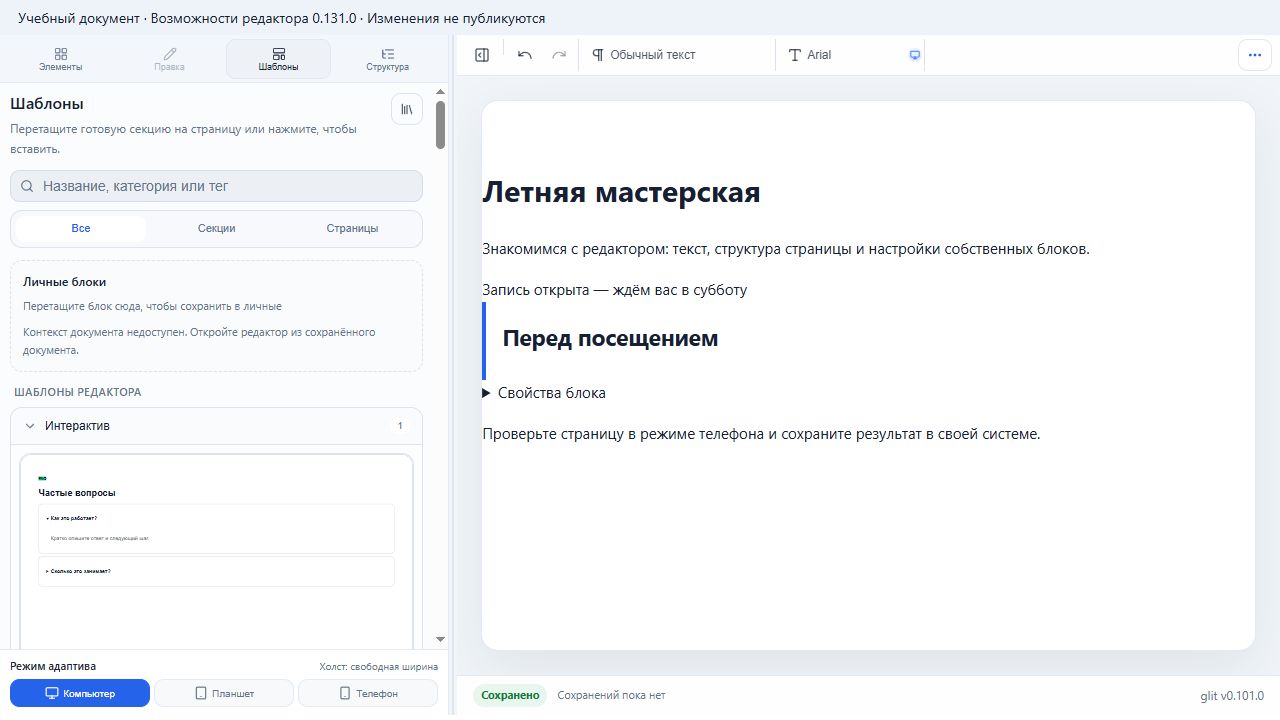
Личные шаблоны
Личные шаблоны доступны, если материал уже сохранён и у вас есть права на библиотеку. Если появляется сообщение «Контекст документа недоступен», сохраните материал в Битрикс и откройте редактор из этой карточки. На отдельной демонстрационной странице личных шаблонов может не быть.
Шаблоны с дополнительными блоками
Для такого шаблона нужны установленные на сайте расширения. Если редактор сообщает о несовместимости, передайте администратору название шаблона и текст ошибки.
При вставке редактор копирует блоки шаблона. Если дополнительные блоки ссылаются друг на друга, копирование этих ссылок настраивает разработчик расширения.