Интерфейс и структура страницы
Версионируемый документ. Модуль 0.133.0, редакция 1.5, сверка 29.09.2026. Интерфейс 0.103.0. О версии руководства.
В рабочей области вы редактируете страницу. Сверху находятся инструменты форматирования текста, сбоку — панель для добавления и настройки блоков.
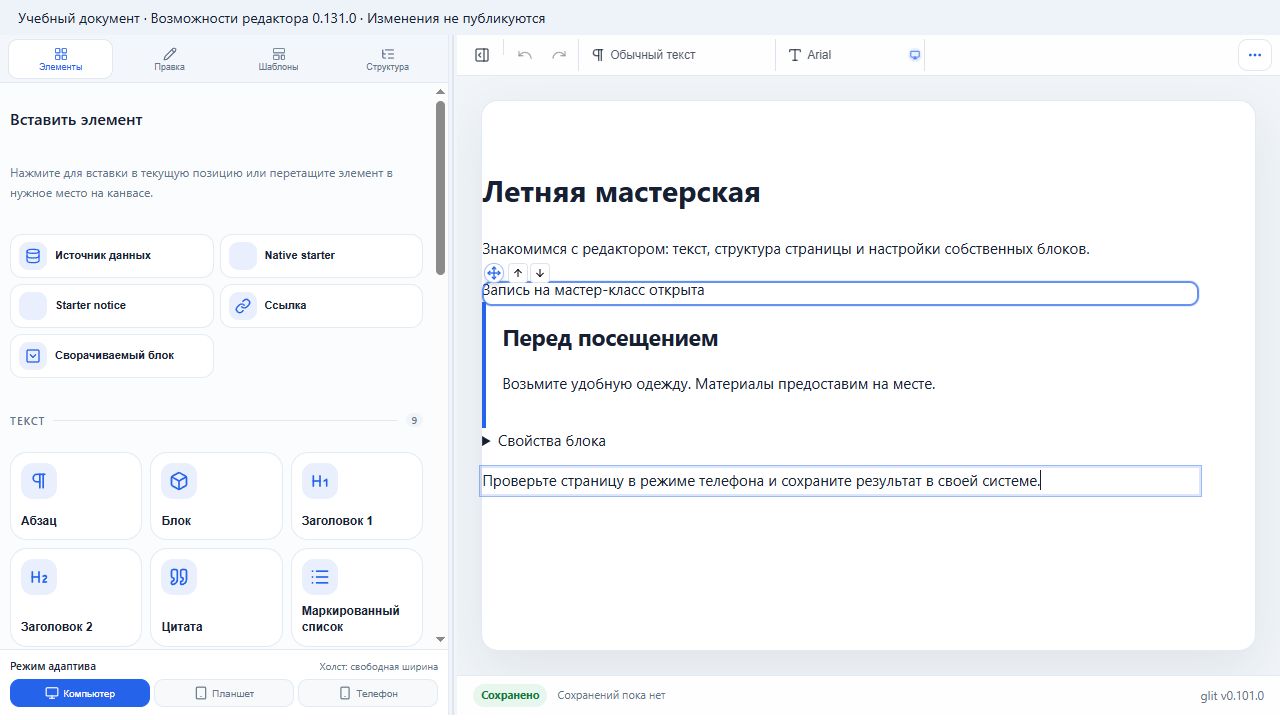
Вкладки боковой панели
| Вкладка | Что можно сделать |
|---|---|
| Элементы | Добавить текст, изображение, кнопку или другой блок |
| Правка | Настроить выбранный блок |
| Шаблоны | Вставить готовую секцию или основу страницы |
| Структура | Выбрать блок и изменить его положение на странице |
Чтобы добавить блок, поставьте курсор в нужное место и выберите его во вкладке «Элементы». Можно также перетащить блок из панели на страницу. Если он попал не туда, отмените вставку или переместите его через «Структуру».
Как выбрать нужный блок
Блоки могут быть вложены друг в друга: изображение находится в колонке, а колонка — в макете. Через «Структуру» удобно выбрать именно тот блок, который нужно изменить.
- Откройте «Структуру» и выберите строку нужного блока.
- Перейдите во вкладку «Правка».
- По заголовку панели проверьте, что выбран нужный блок.
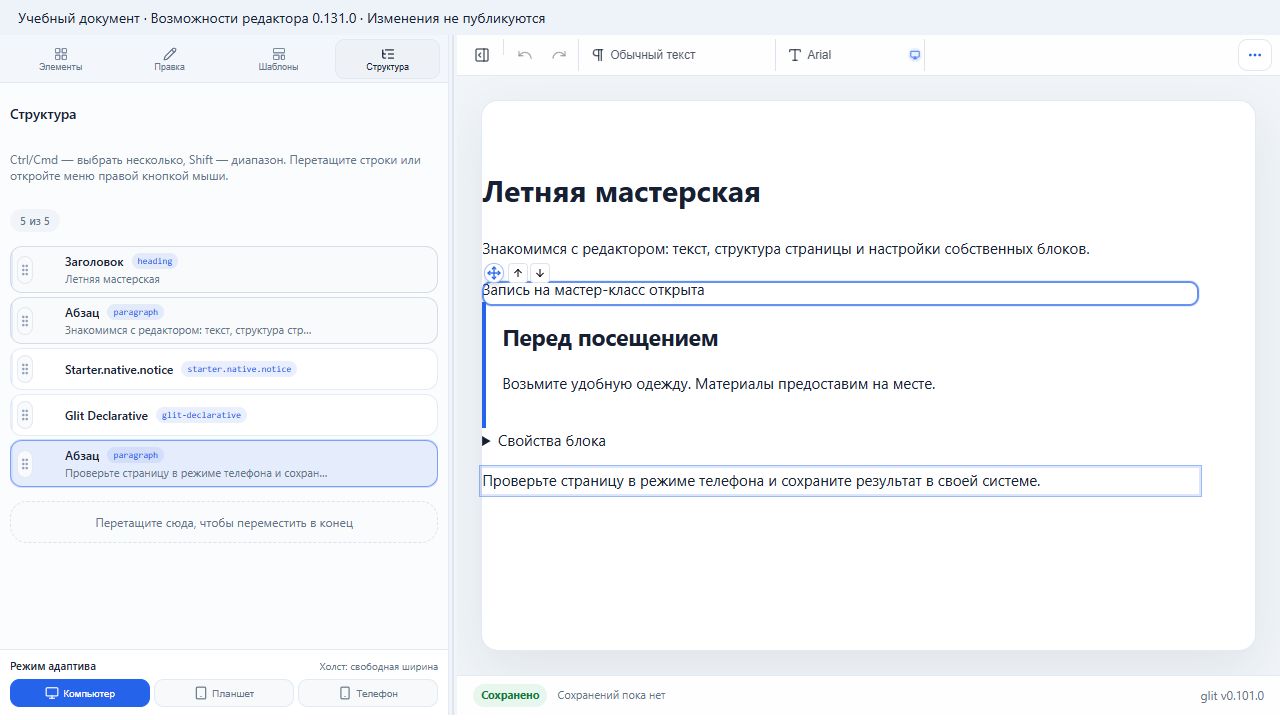
Верхняя панель меняет выделенный текст или текст в месте курсора. Во вкладке «Правка» настраивается весь выбранный блок.
Перемещение и удаление
Перетаскивайте строки в «Структуре», чтобы поменять порядок блоков. Для выбора нескольких блоков удерживайте Ctrl или Cmd. Чтобы выбрать несколько соседних строк, используйте Shift. Некоторые блоки можно перемещать только внутри своего контейнера: например, содержимое вкладки — внутри её панели.
В контекстном меню доступны действия с выбранными блоками. При удалении контейнера удаляется и всё внутри него. Если удалили лишнее, нажмите «Отменить». К более ранней сохранённой версии можно вернуться через историю изменений.
На узком экране часть кнопок находится в меню «Ещё инструменты». Боковую панель можно временно закрыть, чтобы освободить место для страницы.