Общие настройки и личный выбор
В globalit.admindark 1.1.0 администратор управляет общим выключателем и темой по умолчанию. Каждый пользователь административной панели, в том числе редактор без прав администратора, выбирает оформление для собственного аккаунта.
Быстрый старт · Сравнение готовых тем · Конструктор собственной палитры
Открыть общие настройки
Войдите под администратором и откройте:
«Настройки → Настройки продукта → Настройки модулей → Глобал АйТи. Темная тема. Темы для панели управления».
Если найти модуль в меню не удаётся, откройте этот путь на своём сайте:
/bitrix/admin/settings.php?mid=globalit.admindark&lang=ru
На вкладке «Тёмная тема» доступны два параметра.
| Настройка | Действие |
|---|---|
| Включить тёмную тему в административной панели | Разрешает оформление модулем. При снятом флажке все пользователи видят штатные светлые цвета независимо от личного выбора. |
| Тема по умолчанию | Используется для пользователей с вариантом «Как задано администратором», в том числе для тех, кто ещё не сохранял личный выбор. |
После изменения нажмите «Сохранить». Страница перезагрузится с учётом новых параметров. На уже открытых страницах других пользователей изменения будут видны после обновления или перехода на другую страницу.
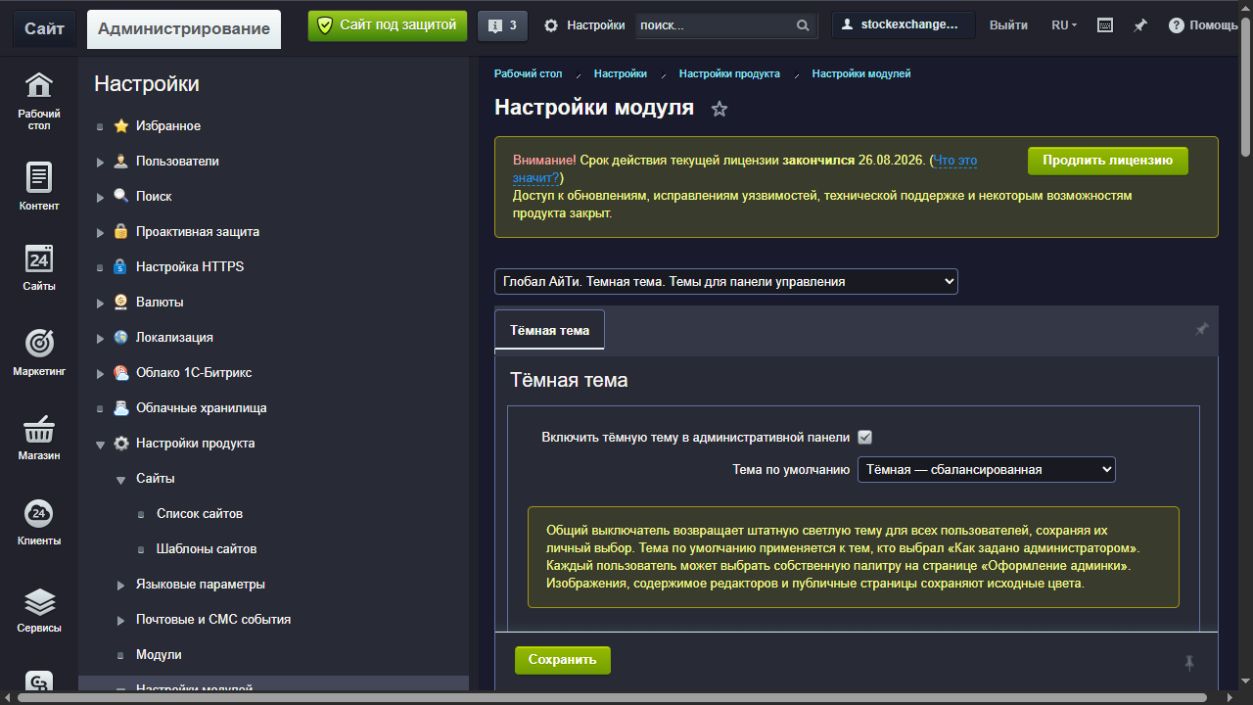
Администратор задаёт общую тему. Ссылка «Мой выбор темы» ведёт к настройкам его собственного аккаунта.
В качестве общей темы можно выбрать «Светлая», «Тёмная», «Чёрная», «Промежуточная», «Тёплая тёмная», Dracula или GitHub Dark. Собственная палитра из конструктора доступна только как личная тема и в этот список не входит.
Общий выключатель
Чтобы временно вернуть штатное оформление всем сотрудникам:
- Откройте общие настройки под администратором.
- Снимите «Включить тёмную тему в административной панели».
- Нажмите «Сохранить».
- Обновите нужные страницы административной панели.
Выключатель действует и на пользователей с готовой личной темой, и на пользователей с собственной палитрой. Он сохраняет их выбор. После повторного включения личные настройки снова участвуют в выборе оформления.
Выбор «Светлая» в поле «Тема по умолчанию» даёт другой результат: светлую тему получат только пользователи, которые наследуют общую настройку. Сотрудник с личной Dracula, например, продолжит видеть Dracula, пока общий выключатель включён.
Выбрать личную тему
Откройте «Сервисы → Оформление админки». Прямой путь на вашем сайте:
/bitrix/admin/globalit_admindark_preferences.php?lang=ru
- Перейдите на вкладку «Личная тема».
- В поле «Моя тема» выберите вариант.
- Нажмите «Сохранить».
Личная настройка меняет оформление только вашего аккаунта. Она сохраняется на сайте и используется при следующих входах, в том числе с другого компьютера. Менять выбор остальных пользователей через эту форму нельзя.
| Вариант | Результат |
|---|---|
| Как задано администратором | Следовать теме по умолчанию. При её изменении ваше оформление тоже изменится. |
| Светлая | Использовать штатные цвета Битрикса без оформления модулем. |
| Тёмная | Использовать сбалансированную холодную тёмную палитру. |
| Чёрная | Использовать почти чёрные поверхности. |
| Промежуточная | Использовать более светлый графит. |
| Тёплая тёмная | Использовать приглушённые коричневые оттенки. |
| Dracula | Использовать фиолетовую палитру с акцентами Dracula. |
| GitHub Dark | Использовать палитру на основе цветов GitHub Primer Dark. |
| Моя тема | Использовать собственную сохранённую палитру из конструктора. |
Скриншоты и различия готовых палитр собраны на странице «Готовые темы».
«Моя тема» недоступна в списке
Сначала сохраните или импортируйте собственную палитру на вкладке «Конструктор темы». После этого вариант «Моя тема» станет доступен. Для каждого аккаунта хранится одна собственная палитра; новая сохранённая или импортированная палитра заменяет предыдущую.
Чтобы сохранить и выбрать её за одно действие, отметьте «Сразу включить мою тему» и нажмите «Сохранить палитру». Для импорта с тем же флажком используется кнопка «Импортировать тему». Подробная инструкция по конструктору.
Если флажок снят, сохранение палитры не переключает личный выбор темы. Если уже выбрана собственная тема и оформление включено, её новые цвета применятся после сохранения: меняется активная палитра.
Как понять, какая тема применяется
На вкладке «Личная тема» рядом с выбором показана строка «Применяемая тема». Она отражает результат общих и личных настроек.
Порядок выбора следующий:
- Если администратор выключил оформление общим флажком, применяется «Светлая».
- Если оформление разрешено и у пользователя выбран конкретный вариант, применяется его личная тема.
- Если выбран вариант «Как задано администратором», применяется тема по умолчанию.
Примеры помогают различить общий и личный уровни:
| Общие настройки | Личный выбор | Применяемая тема |
|---|---|---|
| Оформление включено, по умолчанию «Тёмная» | Как задано администратором | Тёмная |
| Оформление включено, по умолчанию «Тёмная» | Светлая | Светлая |
| Оформление включено, по умолчанию «Светлая» | GitHub Dark | GitHub Dark |
| Оформление выключено | Моя тема | Светлая; собственная палитра сохраняется |
Если модуль сообщает «Администратор отключил темы для сайта», личный выбор можно сохранить, но он не перекрасит административную панель до включения общего флажка.
Вернуться к светлой теме или общим настройкам
Для возврата штатных цветов откройте вкладку «Личная тема», выберите «Светлая» и нажмите «Сохранить». Удалять модуль и стирать собственную палитру не требуется.
Чтобы снова следовать общим настройкам, выберите «Как задано администратором» и сохраните. Этот вариант полезен, когда администратор меняет оформление по умолчанию для сотрудников.
Что сохраняется, а что нужно сделать отдельно
- «Сохранить» на вкладке «Личная тема» сохраняет выбранный вариант для аккаунта.
- «Сохранить палитру» на вкладке «Конструктор темы» сохраняет название и цвета собственной палитры. Флажок рядом определяет, нужно ли одновременно выбрать её как личную тему.
- «Скачать тему в JSON» выгружает сохранённую палитру. Изменения, которые пока видны только в полях конструктора, в файл не попадают.
- Общий выключатель и выбор «Светлая» не удаляют палитры.
- Удаление модуля также сохраняет общие и личные настройки.
Если сохранение не срабатывает или видимый цвет отличается от ожидаемого, начните с раздела «Ошибки и вопросы».