GlobalIT REST: настройка обмена 1С и Битрикс
Возможности модуля GlobalIT REST.
Версия и границы проверки
Серверная часть руководства сверена с исходниками GlobalIT REST 1.0.10 от 16.08.2026. Дата сверки: 05.10.2026. Шаги и снимки экранов 1С сохранены из инструкции 2025 года; работа расширения в текущей конфигурации 1С не проверялась.
Модуль GlobalIT REST на сайте принимает запросы для обновления остатков и цен уже существующих товаров и торговых предложений. Расширение 1С отправляет эти запросы вручную или по расписанию, заданному в 1С. Модуль не создаёт товарную номенклатуру и не обновляет названия, описания или свойства товаров.
Перед началом
- На сайте должны быть установлены модули «Торговый каталог» (
catalog), REST (rest) и GlobalIT REST (globalit.rest). Установщик GlobalIT REST проверяет версию главного модуля Битрикс не ниже14.00.00. - PHP должен быть версии 8.1 или выше: исходники модуля используют возможности PHP 8.1.
- Товары и торговые предложения должны уже существовать в каталоге сайта. Поле, по которому они сопоставляются с данными 1С, должно быть заполнено и однозначно определять товар; по умолчанию это
XML_ID. - У складов и типов цен на сайте должны быть заполнены внешние коды
XML_ID: именно их API использует для передачи и сопоставления данных. - Для метода получения остатков
offerQtyGetтребуется включённый складской учёт. Создание нескольких складов и типов цен доступно только при поддержке этих возможностей в Битрикс. - Для работы со стороны 1С требуется расширение, совместимое с вашей конфигурацией. Версия PHP-модуля не определяет совместимость расширения 1С.
Сначала настройте модуль и ключ на сайте, затем перенесите параметры подключения в 1С. После сопоставления товаров, складов и цен выполните пробный обмен для одного товара и проверьте результат на сайте.
1. Установка расширения
В 1С откройте «Функции для технического специалиста», затем выберите «Стандартные → Управление расширениями конфигурации».
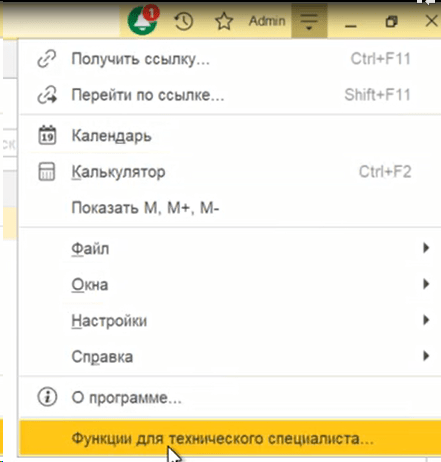
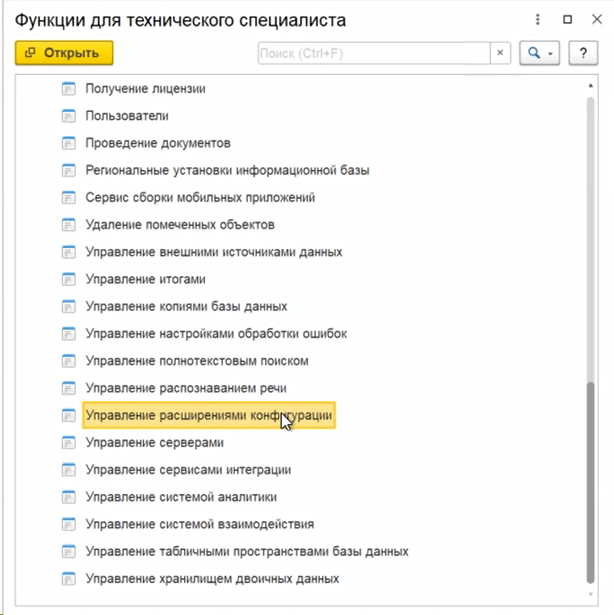
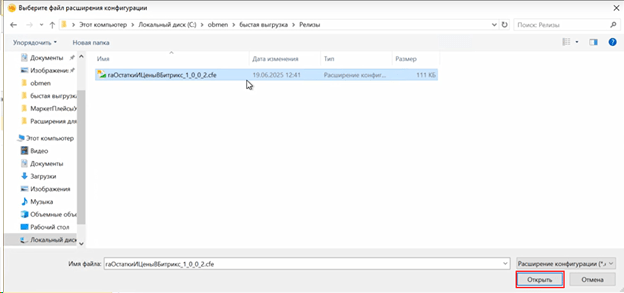
Нажмите кнопку «Добавить» и выберите файл расширения.
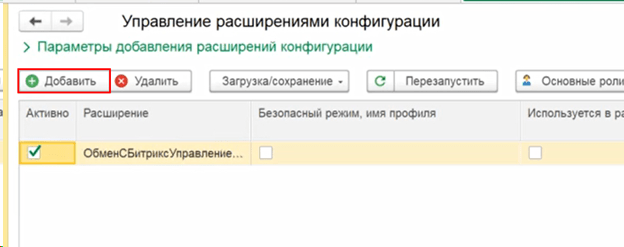
На сохранённом примере отмечены флажки «Активно» и «Использовать основные роли для всех пользователей». Для своей конфигурации используйте параметры установки из инструкции к конкретной версии расширения 1С.

2. Настройка обмена с сайтом
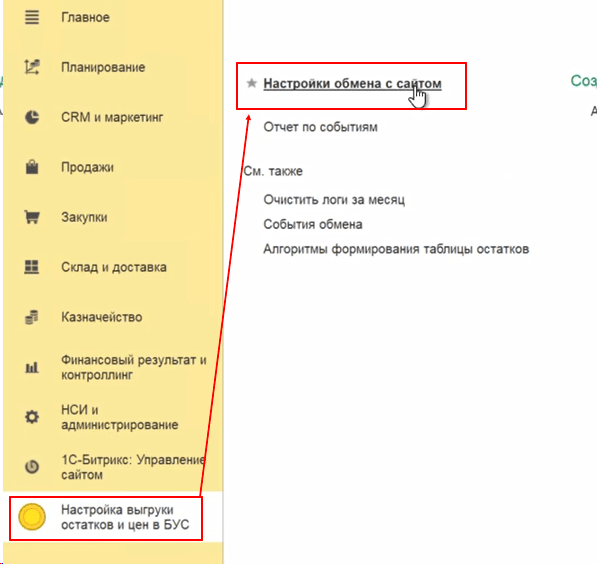
Перейдите в раздел «Настройка выгрузки остатков и цен в БУС → Настройка обмена с сайтом».
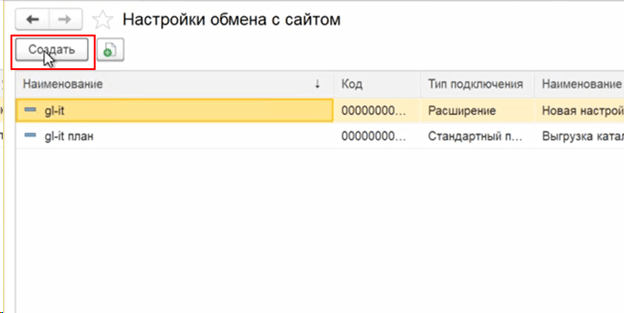
Чтобы добавить настройку обмена, нажмите кнопку «Создать».
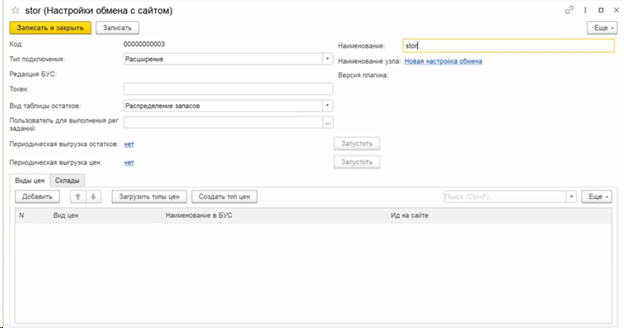
Заполните поле «Наименование».
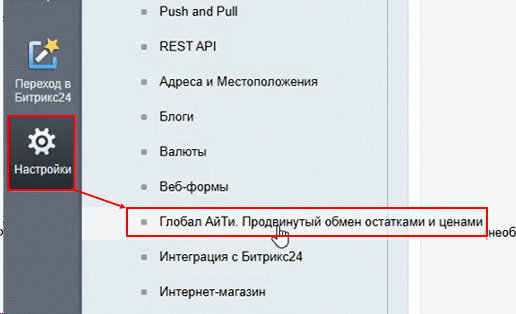
В административной части сайта откройте настройки модуля «Глобал АйТи. Продвинутый обмен остатками и ценами» (globalit.rest). Страница настроек: /bitrix/admin/settings.php?mid=globalit.rest&lang=ru.
В настройках модуля на вкладке «Ключ для модуля в 1С» найдите поле «Ключ для апи». Если ключ ещё не создан, нажмите «Создать ключ». Модуль создаёт ключ для текущего пользователя Битрикс и выдаёт ему доступ к группе методов glit.rest.catalog.
Скопируйте всю строку вида ID_пользователя/ключ, показанную над кнопкой «Удалить ключ», и вставьте её в поле «Токен» настройки обмена в 1С. Это не только значение ключа: идентификатор пользователя и разделяющий символ / также входят в строку подключения. Пользователь регламентных заданий в 1С — отдельная настройка; выберите его и нажмите «Записать».
В поле «Поле для поиска товаров» оставьте XML_ID, если в запросах передаются внешние коды товаров. При другом способе сопоставления можно выбрать ID, CODE или NAME, затем нажать «Сохранить». Значения выбранного поля должны совпадать с ключами товаров во входящих запросах. Режим «ВВЕСТИ СВОЁ ЗНАЧЕНИЕ» позволяет указать техническое имя поля; возможность использования конкретного свойства инфоблока необходимо отдельно проверить на вашем сайте.
Рядом с ключом модуль показывает адрес запросов:
https://<домен-сайта>/rest/<ID-пользователя>/<ключ>/glit.rest.catalog.<метод>
Домен в подсказке берётся из настройки server_name главного модуля Битрикс, а при её отсутствии — из имени сервера сайта по умолчанию. Проверьте, что это адрес вашего сайта, доступный из 1С. Если в подсказке указан localhost или другой домен, исправьте имя сервера в настройках Битрикс. После удаления и создания нового ключа обновите строку «Токен» в 1С.
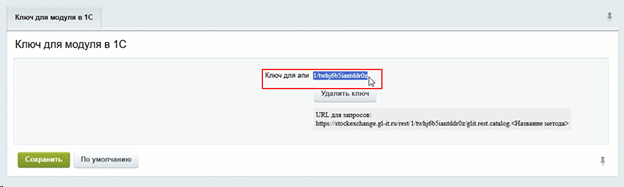
На снимке показан демонстрационный ключ, который уже был отклонён. Для своего обмена используйте ключ из настроек своего модуля.
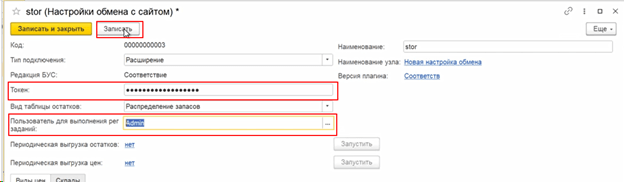
3. Добавление складов и видов цен
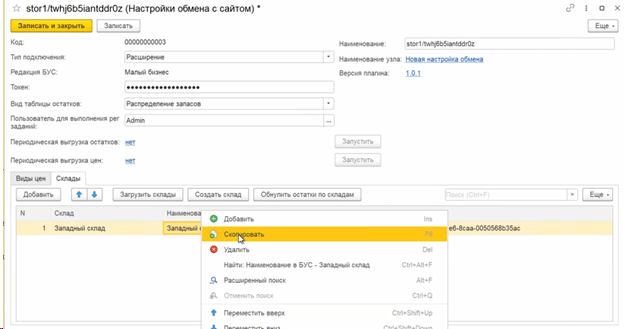
Для получения списка складов сайта нажмите кнопку «Загрузить склады». Эта команда получает существующие склады; сама загрузка списка не создаёт новый склад на сайте.
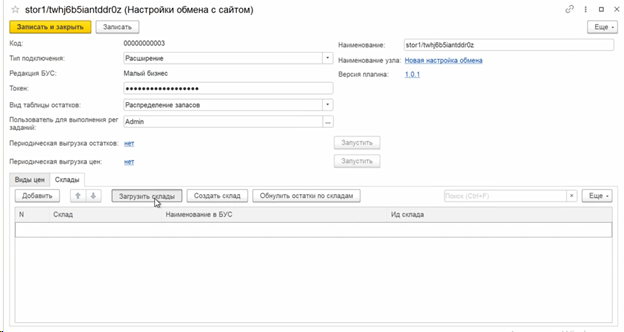
API сайта передаёт склады в виде соответствий XML_ID → название. Проверьте сопоставление со складами 1С и заполните отсутствующие соответствия вручную. Не путайте внешний код XML_ID с числовым ID склада в Битрикс.
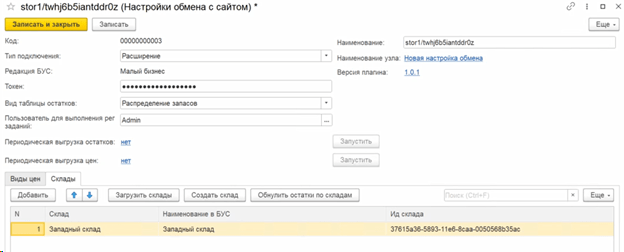
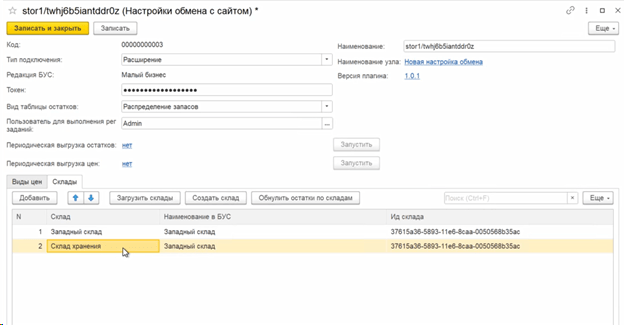
В показанном примере несколько складов 1С сопоставлены одному складу сайта. Для каждого склада 1С используется отдельная строка соответствия: скопируйте существующую строку командой «Скопировать» и выберите другой склад 1С. После пробной выгрузки проверьте итоговый остаток на сайте. Подготовка суммарного значения по складам 1С относится к расширению 1С; API сайта принимает готовое количество для каждого внешнего кода склада.
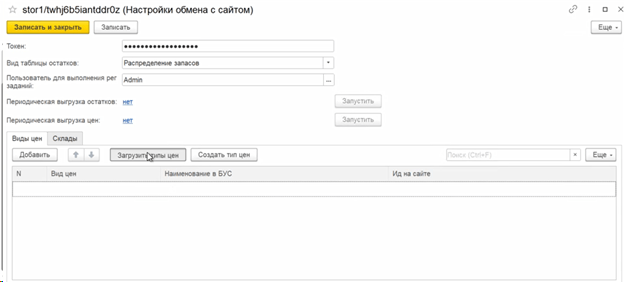
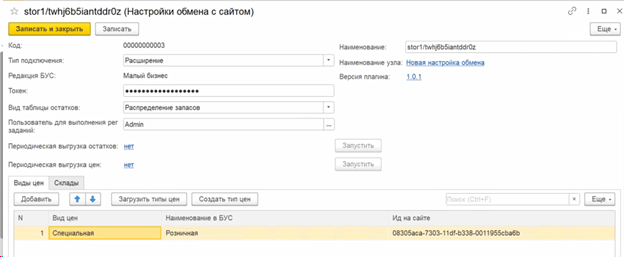
Для загрузки видов цен перейдите на вкладку «Виды цен» и нажмите «Загрузить типы цен».
API сайта передаёт типы цен в виде соответствий XML_ID → название. После загрузки проверьте, какой вид цены 1С сопоставлен каждому типу цены сайта. Автоматическое сопоставление в текущей версии расширения 1С отдельно не проверялось.
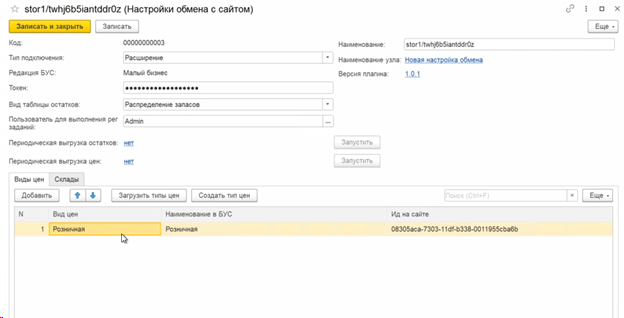
При необходимости измените соответствие вручную. Например, тип розничной цены в 1С может называться иначе, чем на сайте.
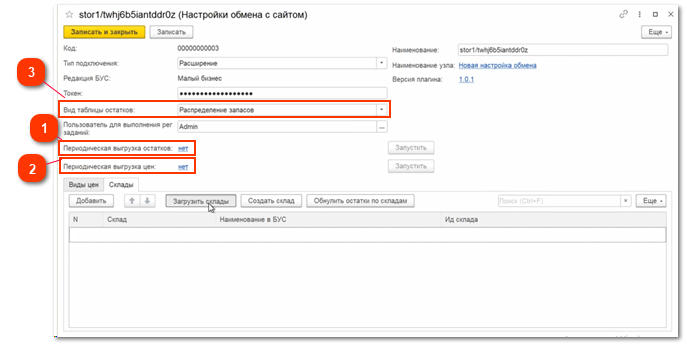
Также можно настроить расписание выгрузки остатков (1) и цен (2).

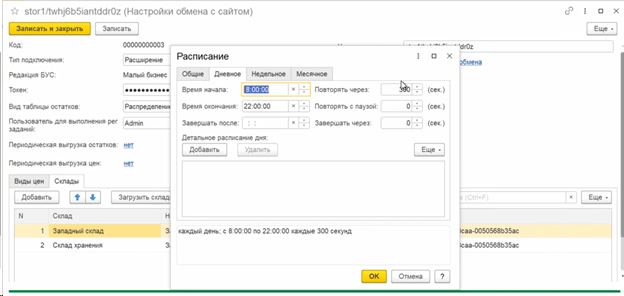

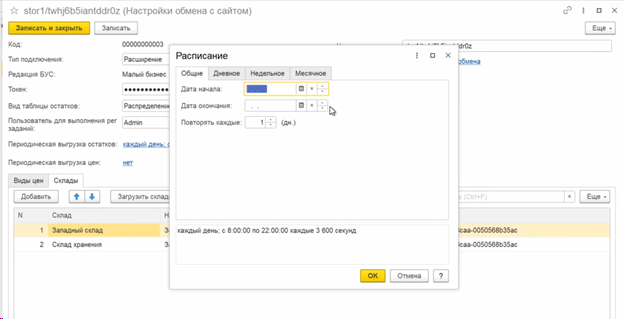
После настройки и запуска периодической выгрузки задания выполняются на стороне 1С. Проверьте, что регламентные задания разрешены и выполняются под выбранным пользователем, затем убедитесь по событиям обмена и данным сайта, что выгрузка прошла успешно. PHP-модуль GlobalIT REST на сайте собственного расписания обмена не создаёт.

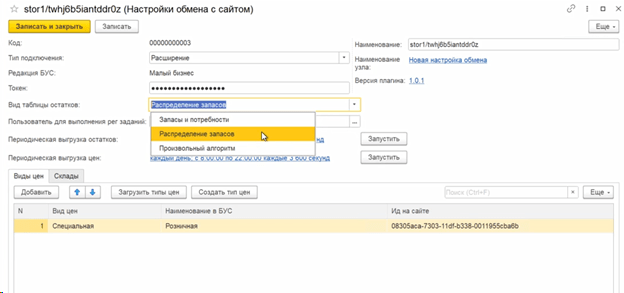
Для формирования таблицы остатков выберите один из вариантов:
- «Запасы и потребности»;
- «Распределение запасов»;
- «Произвольный алгоритм» — для продвинутых пользователей.
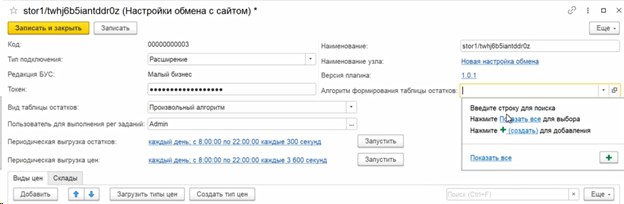
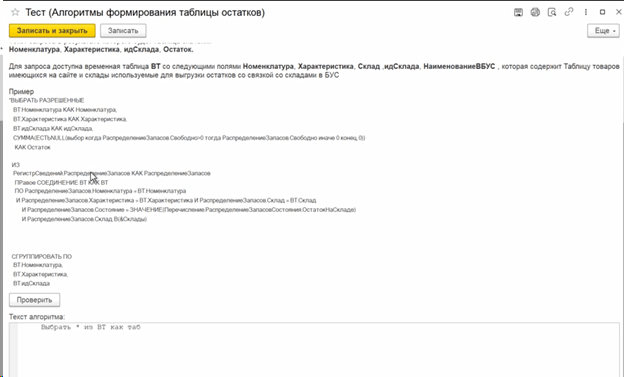
Если выбран произвольный алгоритм:
- Перейдите в справочник «Алгоритм формирования таблицы остатков».
- Напишите запрос для формирования таблицы остатков.
- Для проверки синтаксиса нажмите «Проверить».
- Убедитесь, что появилось сообщение «Алгоритм прошел проверку».
- Сохраните настройки.
4. Мониторинг и отчётность
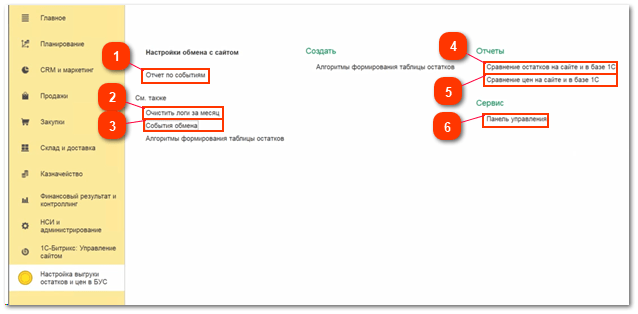

- В отчёте по событиям выберите период.
- При необходимости настройте отбор.
- Нажмите «Сформировать».
- Просмотрите историю выгрузок: когда и какие данные выгружались, какие настройки обмена использовались.
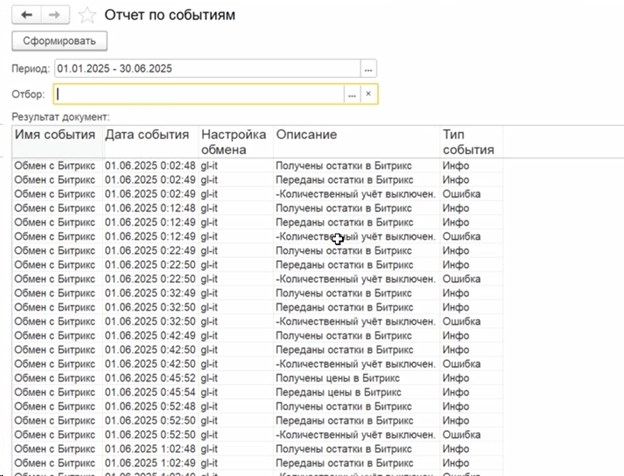

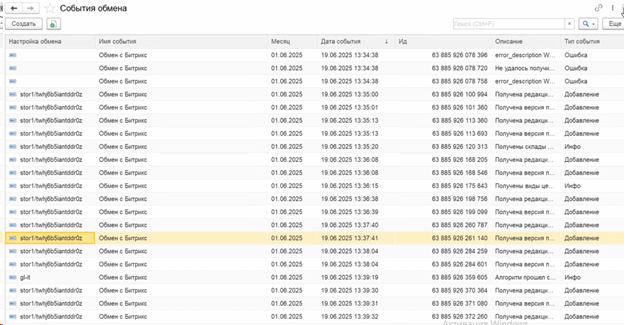
Команда «Очистить логи за период» удаляет записи событий за определённый месяц или выбранный период.

События можно создавать и просматривать в списке, без формирования отчёта.

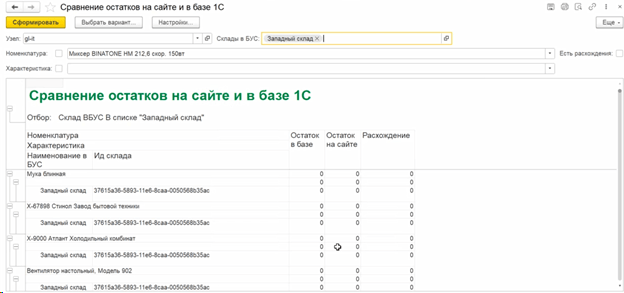
- Откройте «Сравнение остатков на сайте и в базе 1С».
- Выберите сайт для сравнения.
- В списке складов оставьте все флажки отмеченными, чтобы сравнить остатки по всем складам. Для сравнения отдельных складов отметьте только нужные.
- Чтобы увидеть только расхождения, установите флажок «Есть расхождения».
- Нажмите «Сформировать».

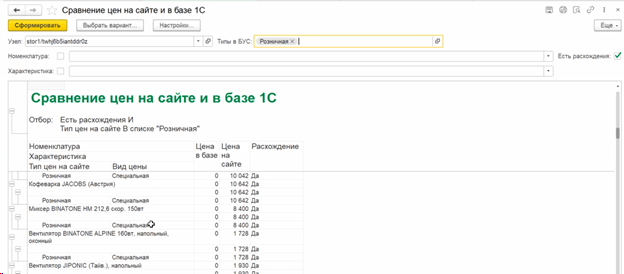
По тому же принципу работает отчёт «Сравнение цен на сайте и в базе 1С».

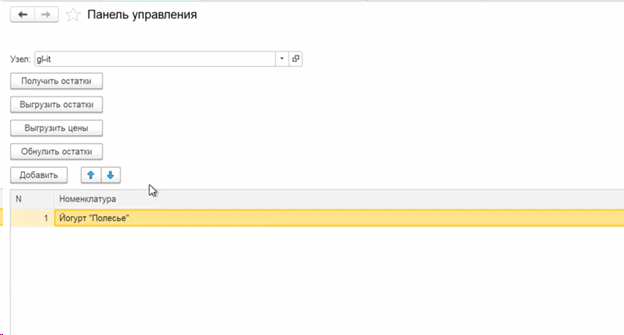
Панель управления позволяет выполнять операции обмена вручную, в дополнение к автоматическому обмену по расписанию.
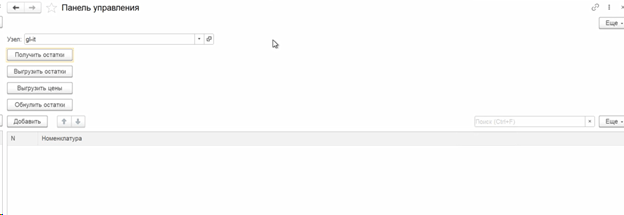
Для пробной операции укажите один товар и выберите нужное действие. Порядок обработки пустого списка в панели зависит от расширения 1С; не используйте его как универсальную команду «для всех товаров». На стороне API правила различаются: offerPriceGet без непустого списка products читает цены всех товаров и предложений, offerGet без параметров читает их ключи, а offerQtyGet всегда читает остатки по активным складам. Методы обновления получают явный массив товаров; пустой массив не означает команду обнуления всего каталога.
5. Методы REST API версии 1.0.10
Все методы имеют префикс glit.rest.catalog.. Например, для проверки соединения используйте glit.rest.catalog.moduleVersionGet: он возвращает установленную на сайте версию модуля. Затем запросите склады и типы цен и выполните пробное обновление одного товара. Структура параметров ниже описывает данные запроса, а не команды интерфейса 1С.
| Метод | Назначение и параметры |
|---|---|
moduleVersionGet |
Версия модуля; параметры не требуются. |
siteRedactionGet |
Редакция Битрикс; параметры не требуются. Получение сведений может завершиться ошибкой. |
getSites |
Список сайтов с кодом lid, названием, признаками активности и сайта по умолчанию, именем сервера. |
getCatalogsByLid |
Активные каталоги выбранного сайта; обязательный параметр lid. Возвращает ID и названия каталогов и связанных инфоблоков предложений. |
offerGet |
Ключи товаров и предложений. Необязательный непустой массив products ограничивает товары, а непустой массив catalog — ID инфоблоков. Без этих параметров возвращает ключи всех товаров и предложений торгового каталога. |
offerStoresGet |
Список складов: XML_ID → название. |
offerStoresCreate |
Создание складов; входящий массив содержит пары XML_ID → название. Требуется поддержка нескольких складов. |
offerPriceTypesGet |
Список типов цен: XML_ID → название. |
offerPriceTypesCreate |
Создание типов цен; параметр pricetype содержит пары XML_ID → название. Требуется поддержка нескольких типов цен. |
offerQtyGet |
Остатки по активным складам; параметра для отбора товаров нет. Требуется включённый складской учёт. |
offerQtyUpdate |
Запись остатков; параметр products содержит для каждого ключа товара объект store с парами XML_ID склада → количество. |
offerPriceGet |
Цены товаров и предложений; необязательный непустой массив products содержит ключи нужных товаров. Без него читаются все цены. |
offerPriceUpdate |
Запись цен: параметр products содержит для каждого ключа товара объект price с парами XML_ID типа цены → цена. Необязательный параметр pricetype создаёт недостающие типы цен и обновляет названия существующих. |
Обработчики возвращают поля Result и Errors. Проверяйте оба: часть записей может обновиться успешно, а для других будут возвращены ошибки. Сообщения о неизвестном товаре, складе или типе цены требуют исправить сопоставление и повторить запрос для соответствующих записей.
Ограничения, которые нужно учитывать
- Цены при записи сохраняются с валютой
RUB. Параметра для выбора валюты вofferPriceUpdateнет. - При обновлении остатков можно передать и неактивный склад, но итоговое количество товара пересчитывается по активным складам. Метод
offerQtyGetтакже возвращает данные только по активным складам. - Если сумма складских остатков отличается от общего количества товара в каталоге,
offerQtyGetвозвращает для его складских записейAMOUNT = -1. Это признак расхождения, а не обычный остаток товара. - Методы чтения не предоставляют постраничную выдачу. Для больших каталогов используйте отбор в
offerGetиofferPriceGet, а обновления передавайте небольшими порциями. Фильтра товаров вofferQtyGetнет. - API не создаёт товары, торговые предложения или свойства инфоблока. Новые товары необходимо предварительно загрузить или создать другим способом, а затем настроить их сопоставление.
Цены и остатки в YML-каталоге
Если данные каталога передаются товарной площадке через YML Export, после обмена проверьте обновление YML-файла. Обновление цен и остатков в Битрикс не означает, что ранее созданный файл уже содержит новые данные. Запустите выгрузку вручную или дождитесь успешного выполнения её агента, затем сравните дату файла и данные известного товара.