Выбор личной темы
Личная тема позволяет каждому сотруднику выбрать оформление своей административной панели. Ваш выбор не меняет тему коллег и не зависит от настроек светлого или тёмного режима операционной системы.
Открыть настройки
- Войдите в административную часть сайта под своим аккаунтом.
- Откройте Сервисы → Оформление админки.
- Перейдите на вкладку «Личная тема».
Если пункт трудно найти в меню, откройте на своём сайте:
/bitrix/admin/globalit_admindark_preferences.php?lang=ru
Это относительный путь: добавьте его к адресу своего сайта. Страница доступна пользователям административной панели, в том числе редакторам без полных прав администратора. Модуль должен быть установлен.
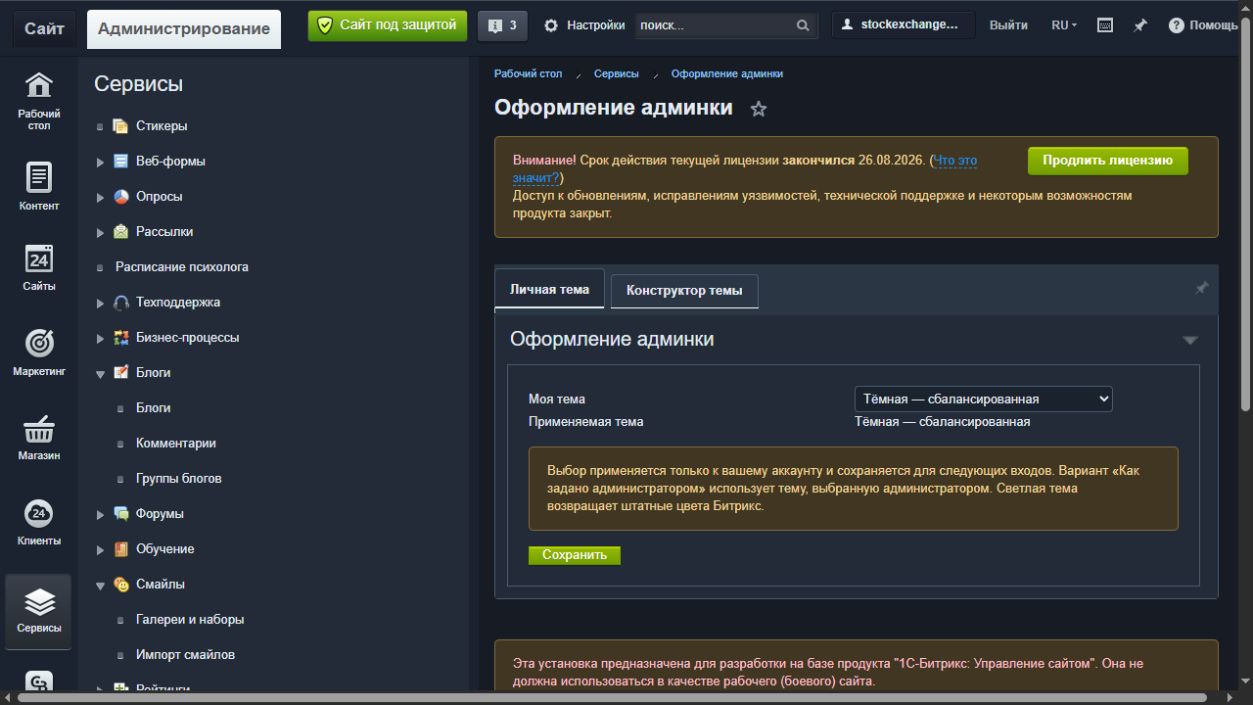
В поле «Моя тема» выбирают вариант, а строка «Применяемая тема» показывает текущее оформление.
Выбрать и сохранить
В поле «Моя тема» выберите нужный вариант и нажмите «Сохранить». После перезагрузки страницы выбранные цвета применятся к административной панели.
| Вариант | Результат |
|---|---|
| Как задано администратором | Используется общая тема по умолчанию. При её изменении администратором ваше оформление тоже изменится. |
| Светлая — штатная тема Bitrix | Используются стандартные цвета Битрикса без тёмных стилей модуля. |
| Тёмная — сбалансированная | Холодная тёмная палитра. |
| Чёрная — почти чёрный фон | Самые тёмные поверхности среди готовых вариантов. |
| Промежуточная — мягкий графит | Более светлая графитовая палитра. |
| Тёплая тёмная — коричневые оттенки | Тёмные поверхности с тёплым оттенком. |
| Dracula | Фиолетовые поверхности и цветные акценты. |
| GitHub Dark | Палитра на основе цветов GitHub Primer Dark. |
| Моя тема — конструктор | Ваша собственная сохранённая палитра. Сначала создайте или импортируйте её в конструкторе. |
Сравнить готовые палитры по скриншотам.
Само изменение значения в списке не сохраняет выбор. Если уйти со страницы до нажатия «Сохранить», останется прежняя тема.
Когда действует общая тема
Новый пользователь без личного выбора наследует настройку администратора. Чтобы вернуться к этому поведению после выбора собственной темы:
- Выберите «Как задано администратором».
- Нажмите «Сохранить».
Общая настройка не отменяет явный личный выбор, пока темы включены. Например, администратор может выбрать Dracula по умолчанию, а вы — оставить светлую тему.
Общее отключение сильнее личного выбора
Если администратор выключил темы для сайта, все пользователи увидят стандартное светлое оформление. Личный выбор сохранится и снова начнёт действовать после включения. На странице появится пояснение о таком отключении.
Подробно о приоритете настроек.
Создать своё оформление
Откройте вкладку «Конструктор темы», выберите основу и измените цвета. В версии 1.1.0 у каждого аккаунта хранится одна собственная палитра. Её можно сохранить, включить сразу или перенести через JSON.
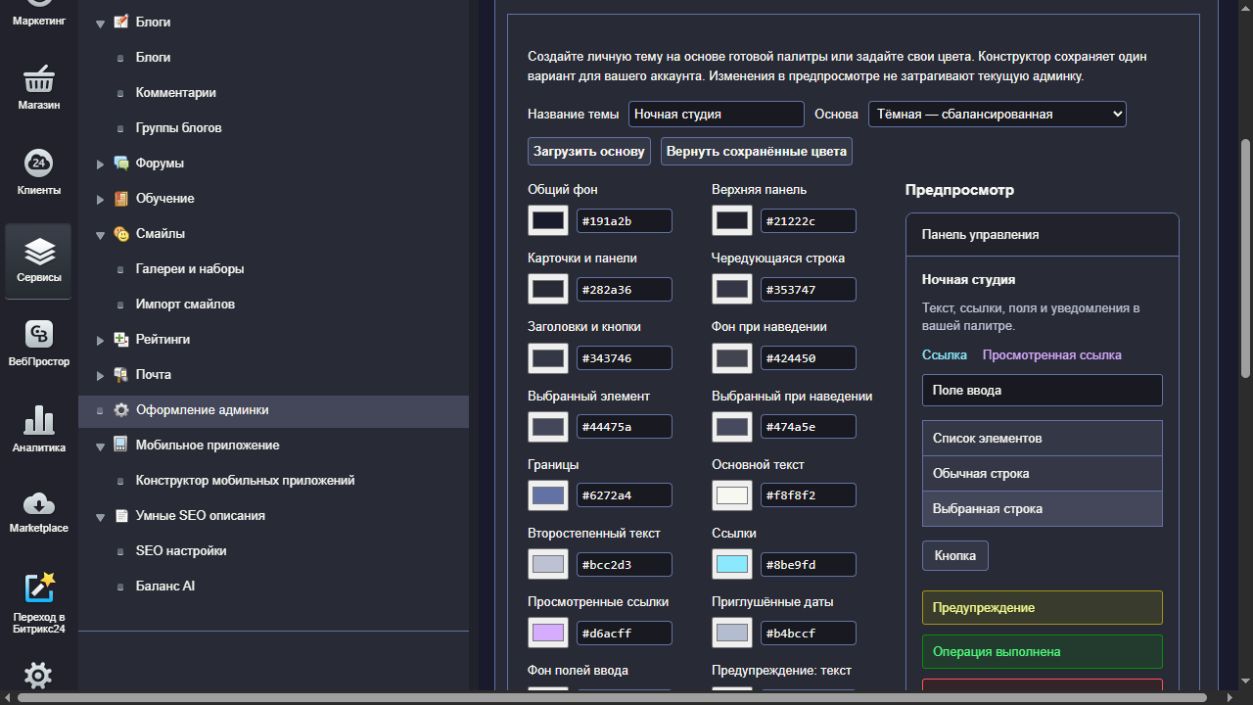
Поля слева меняют предпросмотр справа. Оформление всей административной панели обновляется после сохранения.
Пошаговая инструкция конструктора объясняет выбор основы, контраст, сохранение и замену палитры.
Вернуть стандартные цвета
Выберите «Светлая — штатная тема Bitrix» и нажмите «Сохранить». Удалять модуль или собственную палитру не нужно. Переключение относится только к вашему аккаунту.
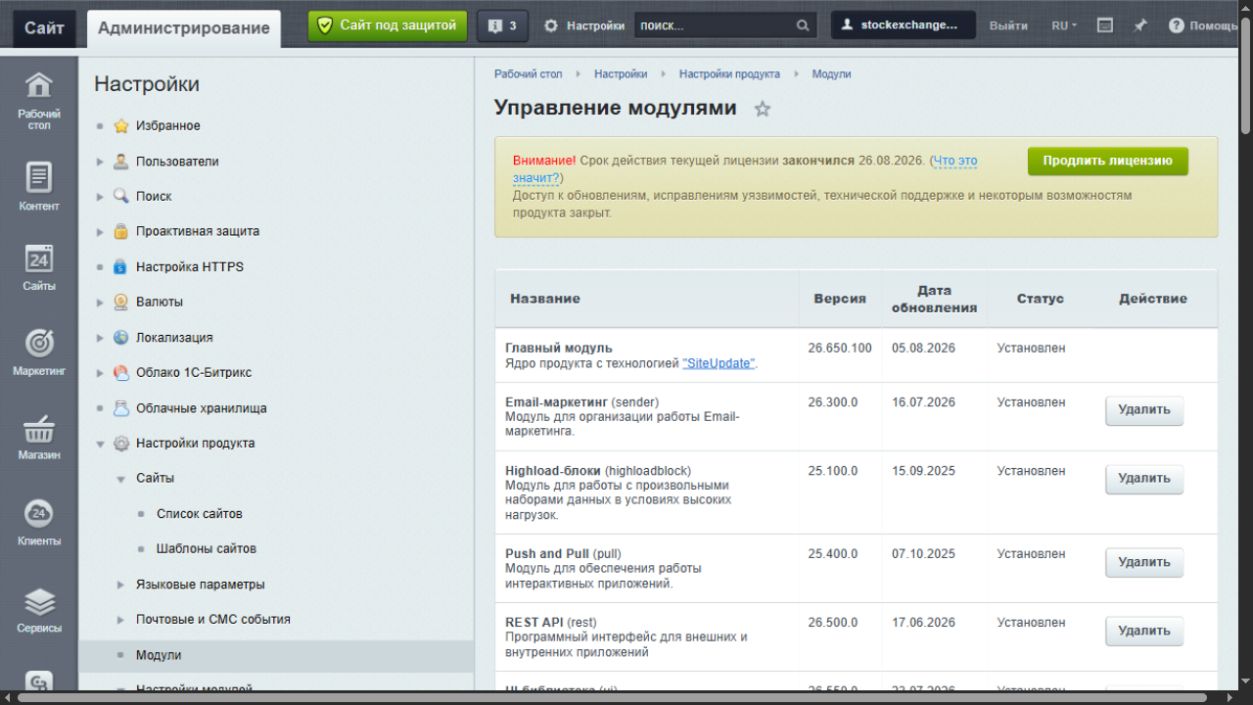
Светлая тема возвращает штатное оформление. Состав таблицы и расположение элементов сохраняются.
Проверить результат
После сохранения откройте страницы, которыми пользуетесь каждый день: список элементов, форму редактирования, фильтр и административный диалог. Проверьте читаемость текста, ссылок, выбранных строк и сообщений об ошибках. Откройте меню действий и календарь, если используете их в работе.
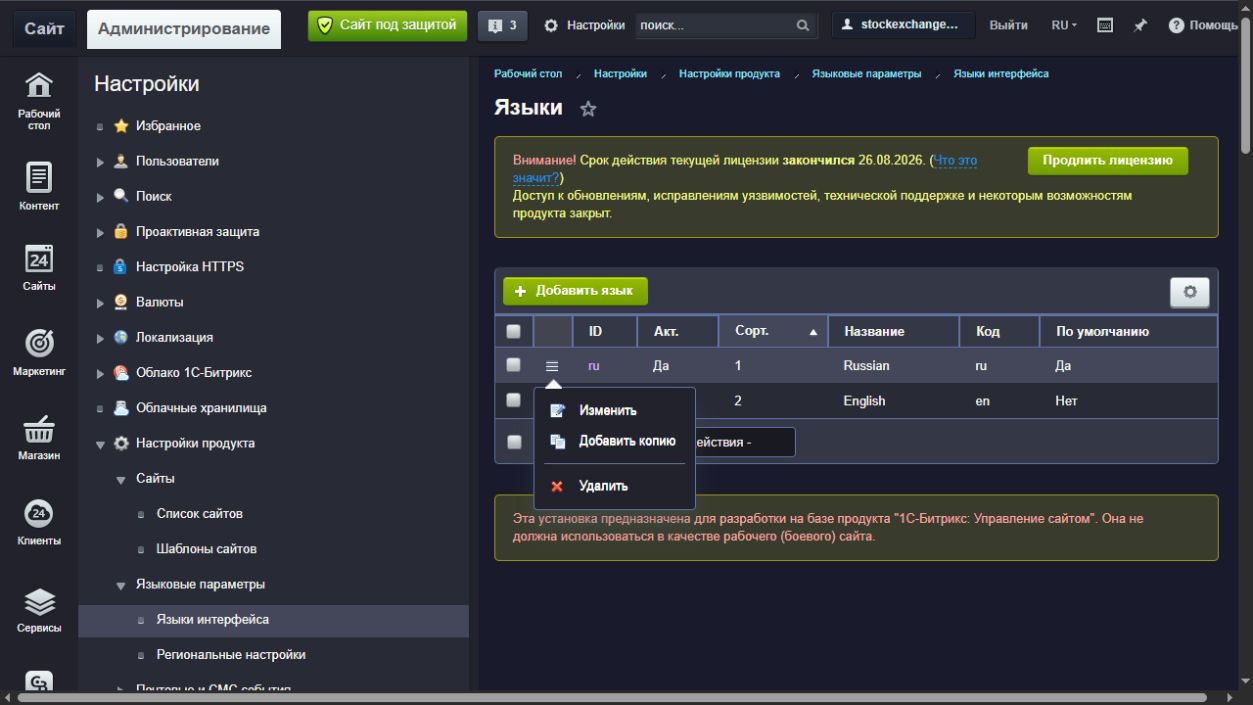
Штатное меню действий сохраняет свои команды. Скриншот показывает его оформление, а не отдельный набор функций модуля темы.
Если новая палитра не появилась, сначала проверьте «Применяемую тему», сохранение выбора и общий выключатель. Если светлыми остались отдельные области, смотрите границы оформления.